「韓国に着いたら、とりあえずGoogleマップを開けばいいや」
もしそう考えているなら、少しだけ注意が必要です。 日本の感覚でGoogleマップを頼りにすると、仁川空港に降り立った瞬間から 「思い通りに移動できない」 という事態に直面する可能性が高いからです。
理由はシンプルで、韓国においてGoogleマップは 「徒歩ルートが正確に表示されない」「バス停の位置情報が古いことがある」 といった、仕様上の制限を抱えているためです。
この記事では、現地のK-POPファンや駐在員が日常的に使用している 「NAVER Map(ネイバーマップ)」 の導入から活用法までを解説します。
ハングルが読めなくても問題ありません。日本語設定の手順から、Googleマップにはない「ロードビュー」を使った予習テクニックまで、韓国遠征をスムーズに乗り切るための「地図の生存戦略」を共有します。
なぜ韓国でGoogleマップを使うと「困る」のか
普段使い慣れているGoogleマップが、なぜ韓国では不便とされているのでしょうか。 これには、韓国特有の事情が関係しています。
韓国は法的に「休戦中」の状態にあるため、安全保障上の理由から、国内の詳細な地図データを国外サーバー(Googleなど)へ持ち出すことを政府が厳しく制限しています。
そのため、Googleマップは韓国国内の最新かつ精密なデータをフル活用できず、機能が大幅に制限されています。
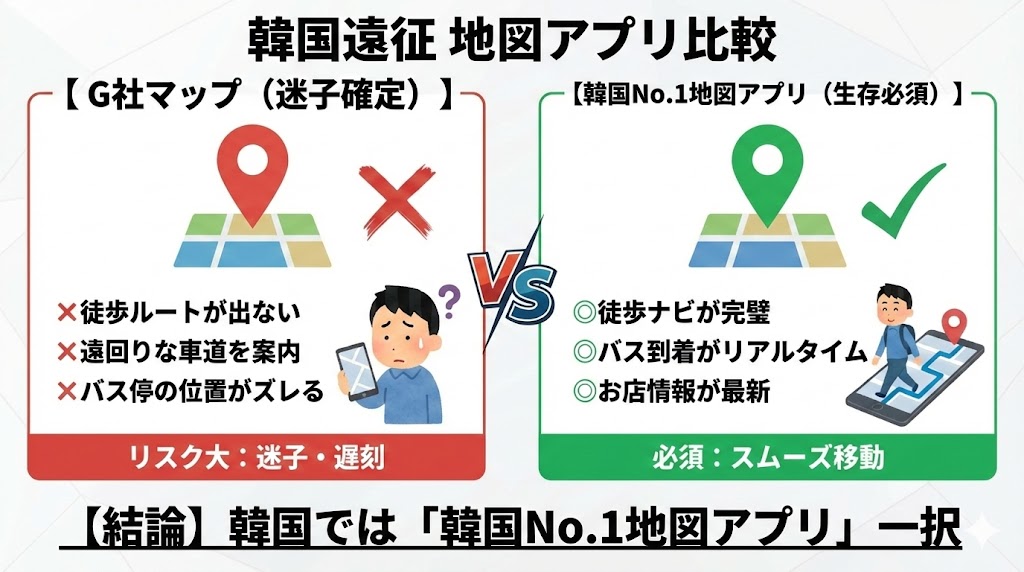
徒歩ルートが出ない・遠回りになる
もっとも困るのが「徒歩ルート」の検索です。
ソウル市内で「ここから駅まで歩く」と検索しても、Googleマップでは 「ルートが見つかりません」 と表示されるか、あるいは歩行者が通れない車道を大回りするルートが案内されるケースが多々あります。
知らない土地で、路地に迷い込んだり、ライブの開演時間に遅れたりするリスクを避けるためにも、現地のデータを持ったアプリを使うのが賢明です。
NAVER Mapこそが「最適解」
そこで必須となるのが、韓国最大の検索サイトNAVERが提供する「NAVER Map」です。
日本で例えるなら、Yahoo!地図とGoogleマップの良いところを合わせ、韓国国内に特化させたような存在です。
- 徒歩ルート: 地下道の入り口や横断歩道まで正確に表示
- バス検索: 到着予測時間がリアルタイム(分単位)でわかる
- 店舗情報: 閉店・移転などの反映が早い
このアプリをスマートフォンに入れておくだけで、移動のストレスは劇的に軽減されます。
STEP1|アプリ導入と「日本語化」の設定
まずはアプリをインストールしましょう。
NAVER Mapは標準で日本語に対応していますが、初期設定によっては英語や韓国語で表示される場合があります。
ここで確実に日本語化しておきましょう。
アプリのダウンロード
まだお持ちでない方は、以下の公式ストアからインストールしてください。
言語設定を「日本語」に固定する
アプリを開いた時点でメニューが日本語になっていれば、この設定は不要です。 もし英語(English)や韓国語になっている場合は、以下の手順で設定を変更します。
- 画面左上のメニューバー(≡)をタップ
- 上部にある歯車アイコン(設定/Settings/설정)をタップ
- メニューの中から「Language(언어)」を選択
- 「日本語(日本語)」 にチェックを入れる
これで、メニューやナビゲーション音声は日本語になります。
※ただし、建物名やバス停名などの固有名詞は、一部ハングル表記のまま残ることがあります。これは仕様ですが、次項で紹介する「検索テクニック」を使えば問題ありません。
アプリを開くと「真っ青」です NAVER Mapは韓国専用アプリなので、日本で開くと地図が何も表示されません(海のような水色画面になります)。 壊れているわけではないので安心してください。検索窓に「ソウル」や行きたい場所を入れると、一瞬で韓国へ飛びます。
STEP2|ハングル入力不要!「お気に入り」活用法
これから紹介する「場所の保存(お気に入り)」機能を使うには、 NAVERアカウント(無料) が必要です。
- アカウントを作る(推奨): メールアドレスやLINE連携などで作成できます。日本にいる間に作っておくと、リスト機能が使えて最強になります。
- 面倒くさい人(ゲスト利用): アカウントなしでも「検索」と「ルート案内」は使えます。 その代わり、毎回住所をコピペする必要があるため、スマホのメモ帳に行きたい場所の 「韓国語の住所」 をまとめておきましょう。
「ハングルが入力できないから、目的地を検索できない」 これが日本人旅行者にとって最大の壁ですが、 「日本にいる間に仕込んでおく」 ことで解決できます。現地で慌てて文字入力を行う必要はありません。
Google検索からコピペで「保存」
NAVER Mapは、電話番号や英語名での検索にも対応していますが、最も確実なのは住所検索です。
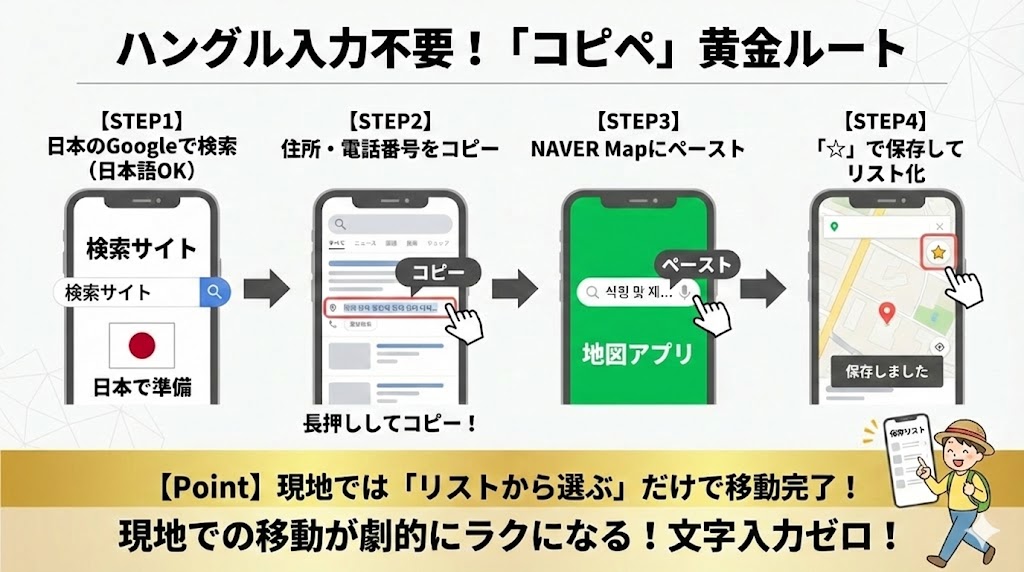
- 行きたい店や会場を、日本のGoogleやSNSで検索する。
- 住所(ハングル)または電話番号をコピーする。
- NAVER Mapの検索窓にペーストする。
- 場所が表示されたら、画面内にある「保存(Bookmark/☆マーク)」を探してタップ。
※OSによって、画面の下にあったり、横にあったりします。「☆」を探せばOKです。
自分だけの「遠征リスト」を作る
保存する際、任意のリストを作成して振り分けることができます。
「1日目:聖地巡礼」「2日目:会場周辺」のようにリスト化しておきましょう。
現地に着いたら、地図上に光っている「☆マーク」をタップし、「出発地」→「到着地」を選ぶだけでルート検索が完了します。 一文字もハングルを打たずに移動が可能になるため、事前のリスト作成は非常に有効です。
STEP3|地下鉄より便利?「バス検索」を攻略せよ
ソウルの移動は地下鉄が基本ですが、K-POPのコンサート会場(特に郊外のアリーナやドーム)へ向かう際は、バス移動の方が効率的なケースが多くあります。 NAVER Mapの真骨頂は、この「バス検索」の精度にあります。
バスが「あと何分」で来るか見える
ルート検索でバスの経路を選ぶと、 「約○分後に到着」「空席あり/混雑」 といった運行情報がリアルタイムで表示されます。
韓国の冬は氷点下になることも珍しくありません。 いつ来るか分からないバスを寒空の下で待つのではなく、アプリを見て「あと2分で来る」と分かってからバス停へ向かう、といった調整が可能になります。
降りるバス停を間違えないコツ
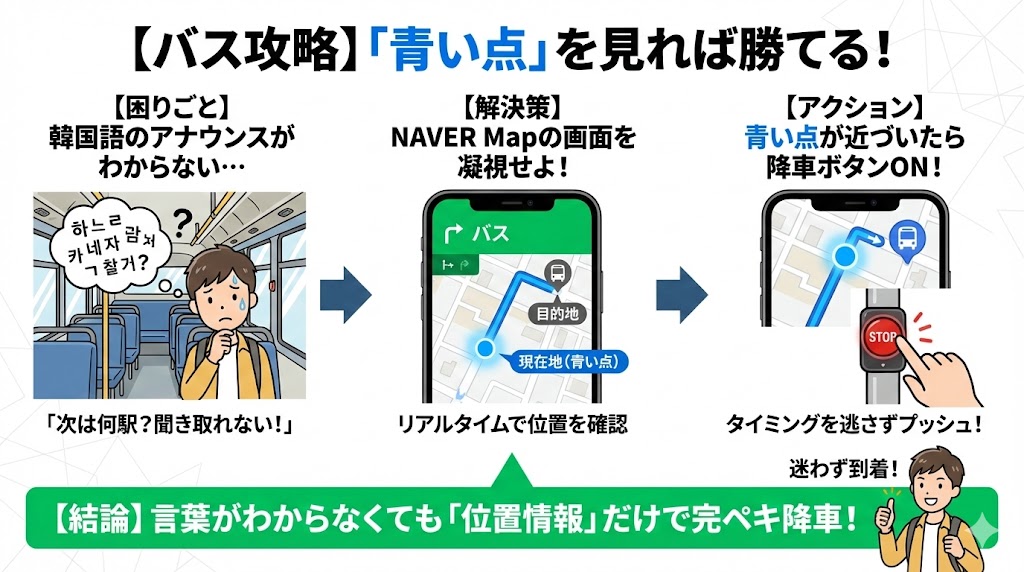
初めてのバス利用で不安なのが「どこで降りるか」です。車内アナウンスが聞き取れなくても焦る必要はありません。
バスに乗車中、アプリを開いたままにしておくと、地図上の自分のアイコン(現在地)が移動していきます。 目的地のバス停にアイコンが近づいたら、降車ボタンを押すだけです。
「画面上の青い点(自分)」と「降車バス停」の位置関係さえ見ていれば、乗り過ごすリスクを最小限に抑えられます。
STEP4|会場への予習「ロードビュー」が最強
Googleのストリートビューは、韓国では更新頻度が低く、細い路地まではカバーしていないことがあります。 一方で、NAVER Mapの 「ロードビュー(Road View)」 は非常に高画質で、狭い路地や建物の外観まで鮮明に確認できます。
駅の出口から会場まで「シミュレーション」する
- 地図上の確認したい場所を長押しする。
- 表示された吹き出しから「ロードビュー(写真画像)」をタップ。
- 実際に歩くように画面をスワイプして進める。
「○番出口を出たら、右に見えるコンビニの角を曲がる」 このように、現地の風景を日本にいる間に一度シミュレーションしておくだけで、当日の 「迷うかもしれない」という不安 は大きく解消されます。
特に夜公演の帰り道など、暗くなってから歩くルートについては、事前にロードビューで道幅や街灯の様子を確認しておくことを強くおすすめします。
【重要】地図アプリは「ギガ」を食う
NAVER Mapは非常に高機能ですが、地図データの読み込みやリアルタイムのバス追跡、高画質なロードビューを表示するために、データ通信量(ギガ)を多く消費する傾向があります。
見知らぬ土地で地図アプリが使えなくなることは、移動手段を失うことと同義です。 通信制限を気にせずナビゲーションを利用するためにも、韓国遠征の際はデータ無制限のプランやeSIMを用意しておくことが、安全確保のための必要経費と言えます。
※地図が止まると本当に詰むので、無制限プラン推奨です
まとめ:NAVER Mapは「お守り」である
使い慣れたGoogleマップに頼りたくなる気持ちは分かりますが、韓国においては「郷に入っては郷に従え」です。 NAVER Mapを使いこなせるかどうかが、快適な遠征になるか、道に迷って時間を浪費してしまうかの分かれ道になります。
- インストールと日本語化を済ませる。
- 行きたい場所は全て日本で 「保存」 しておく。
- バス検索とロードビューで予習する。
この3ステップさえ準備しておけば、あなたはもうソウルの街で迷うことはありません。
👇 次のステップ
NAVERマップの使い方はこれで完璧です。
しかし、このアプリには「通信量を大量に消費する」という特徴があります。特にロードビューや3D地図は、貧弱な回線ではまともに動きません。
「いざ地図を開こうとしたら圏外だった」「ギガ死して地図が表示されない」 そんな最悪の事態を避けるために、次は「韓国での通信手段(eSIM)」の選び方をチェックしましょう。




コメント